
Cosas Ocultas en Roblox Studio que Debes Saber
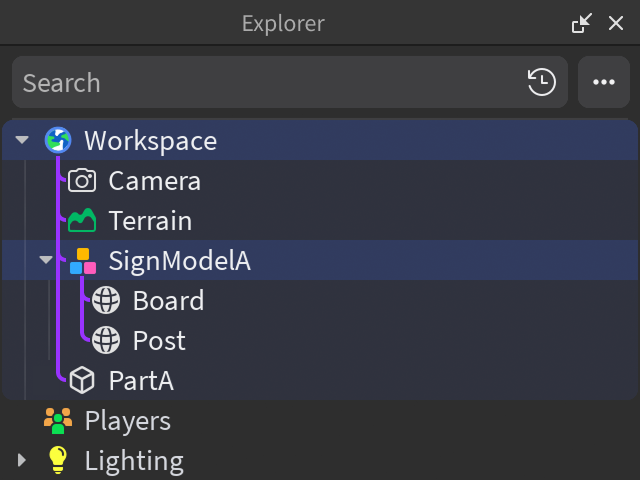
Roblox Studio, la potente herramienta de creación tras el fenómeno global, es mucho más que un simple editor de bloques. Más allá de las funciones básicas que todos dominan, existe un estrato oculto de características y trucos que pueden transformar por completo el flujo de trabajo de cualquier desarrollador. Desde atajos de teclado poco documentados y propiedades avanzadas en el Explorador de Objetos hasta el poder de los scripts locales y la optimización mediante servicios del backend, estos secretos son el verdadero diferencial. Dominar estos elementos no visibles a primera vista permite desbloquear un nuevo nivel de eficiencia, control y creatividad, elevando cualquier experiencia desde lo ordinario a lo excepcional. Conocer estas herramientas es clave para cualquier creador serio que aspire a destacar en la vasta plataforma.
- Secretos y Funcionalidades Ocultas en Roblox Studio que Todo Desarrollador Debe Conocer
- Secretos y Funcionalidades Avanzadas Ocultas en Roblox Studio
-
Preguntas Frecuentes
- ¿Existe un modo de depuración o consola oculta en Roblox Studio?
- ¿Cómo puedo acceder a las propiedades ocultas o avanzadas de un objeto?
- ¿Hay atajos de teclado secretos o poco conocidos para mejorar el flujo de trabajo?
- ¿Qué es el Explorador de Objetos y cómo puedo usarlo para encontrar elementos ocultos?
Secretos y Funcionalidades Ocultas en Roblox Studio que Todo Desarrollador Debe Conocer
Atajos de Teclado y Comandos de Consola No Documentados
Roblox Studio esconde numerosos atajos de teclado y comandos de consola que aceleran el desarrollo. Por ejemplo, presionar `Ctrl + L` abre el Explorador de Localización, una herramienta poco conocida. Otros atajos, como `Ctrl + P` para el panel de propiedades rápidas, no aparecen en los menús principales pero son increíblemente útiles para un flujo de trabajo ágil.
La consola de comandos (`F9`) permite ejecutar scripts Lua internos y diagnosticar problemas avanzados. Comandos como `Debugger` ofrecen control granular sobre la depuración. Dominar estos accesos directos ocultos separa a los desarrolladores novatos de los experimentados, optimizando cada sesión de creación de forma significativa.
Herramientas de Depuración y Análisis de Rendimiento Avanzadas
Más allá del Monitor de Rendimiento básico, Studio incluye el Profiler y el Microprofiler, herramientas ocultas para un análisis detallado. El Profiler desglosa el consumo de CPU de cada script y servicio, identificando cuellos de botella. Estas opciones suelen estar deshabilitadas por defecto y requieren activación manual en la pestaña de pruebas.
El Microprofiler muestra información en tiempo real sobre el rendimiento de cada frame, ideal para optimizar juegos complejos. Acceder a estas herramientas requiere explorar los menús de Test o usar plugins especializados. Su uso es crucial para pulir experiencias y garantizar un rendimiento fluido en todos los dispositivos.
Plugins y Servicios Internos de Roblox Poco Utilizados
Roblox Studio viene con plugins internos como Terrain Editor avanzado y Material Generator que muchos pasan por alto. Además, servicios como el Servicio de Streaming permiten gestionar la carga de mundos grandes de manera eficiente. Estos recursos están integrados pero no son promocionados, ofreciendo potencia adicional sin descargas externas.
El Asset Manager es otro servicio interno que facilita organizar y reemplazar assets masivamente en un proyecto. Conocer cómo acceder y configurar estos servicios a través de scripting puede automatizar tareas tediosas. Explora la pestaña de Plugins y la documentación de la API para descubrir estas gemas ocultas y potenciar tus proyectos.
| Función Oculta | Acceso / Comando | Beneficio Principal |
|---|---|---|
| Consola de Comandos Avanzada | F9 (y comandos Lua internos) | Depuración profunda y control del entorno |
| Microprofiler | Menú Test > Enable Microprofiler | Análisis de rendimiento por frame en tiempo real |
| Editor de Terreno Avanzado | Plugin interno (búsqueda en pestaña Plugins) | Creación de paisajes complejos con mayor control |
| Servicio de Streaming | Accesible via scripting (Service.StreamingService) | Gestión optimizada de mundos extensos |
Secretos y Funcionalidades Avanzadas Ocultas en Roblox Studio
Más allá de la interfaz principal, Roblox Studio esconde un ecosistema de herramientas y opciones avanzadas que muchos desarrolladores pasan por alto, desde comandos de consola y plugins especializados hasta configuraciones de depuración que pueden optimizar radicalmente el flujo de trabajo y desbloquear nuevas posibilidades creativas, permitiendo un control mucho más fino sobre la física, los assets y el rendimiento general de la experiencia.
El Poder de la Barra de Comandos y los Plugin Manager
La Barra de Comandos, accesible presionando "`" (acento grave) o desde el menú "Ver", es una de las herramientas más subestimadas, permitiendo ejecutar scripts Lua internos y comandos directos para manipular el entorno, seleccionar objetos por tipo o cambiar propiedades en masa de manera instantánea, mientras que el Plugin Manager es la puerta de entrada a un vasto mercado de herramientas creadas por la comunidad que automatizan tareas complejas.
Configuración Avanzada del Entorno de Pruebas (Test Tab)
La pestaña "Test" va más allá del simple playtest; sus opciones avanzadas permiten simular múltiples clientes de forma local para probar interacciones en red, ajustar la latencia artificialmente para comprobar la robustez del juego, y acceder a consolas de salida específicas como el "Server" y el "Client", fundamentales para depurar scripts complejos que se ejecutan en diferentes contextos.
Uso de Servicios y Objetos Ocultos del DataModel
Explorar el "Explorador de Objetos" en modo "Ver todo" revela servicios y objetos ocultos del DataModel, como "LightingService" para un control programático del clima y la iluminación, "SoundService" para gestionar audio global, o "CollectionService" para etiquetar y agrupar instancias de manera dinámica, los cuales son esenciales para mecánicas avanzadas y una organización de código más eficiente.
Optimización Oculta con Statistics y Rendering Debug
Los menús "Statistics" (Estadísticas) y "Rendering Debug" (Depuración de Renderizado) ofrecen información en tiempo real crítica para la optimización, mostrando el recuento de triángulos, partes y luces, el uso de memoria y el rendimiento de scripts, además de permitir visualizar regiones de streaming, culling y los niveles de detalle (LOD) para identificar y solucionar cuellos de botella gráficos.
Secretos del Sistema de Física y Collision Groups
El Workspace contiene configuraciones profundas de física y colisiones que muchos ignoran; ajustar la "Allow Third Party Sales" no es lo único, sino que definir "Collision Groups" (Grupos de Colisión) personalizados permite controlar con precisión qué objetos colisionan entre sí, mejorando el rendimiento y evitando interacciones no deseadas, mientras que modificar los globales de física como la gravedad o la resistencia al aire puede crear efectos únicos.
Preguntas Frecuentes
¿Existe un modo de depuración o consola oculta en Roblox Studio?
Sí, existe la Consola de Comando. Para acceder, presiona F9 o ve a la pestaña Ver y selecciónala. Esta herramienta es vital para depurar; muestra errores, advertencias y salidas de `print()`. También permite ejecutar código Lua en tiempo real para probar funciones o cambiar propiedades de instancias directamente, acelerando enormemente el proceso de desarrollo y solución de problemas.
¿Cómo puedo acceder a las propiedades ocultas o avanzadas de un objeto?
En la ventana Propiedades, haz clic en el icono de la llave inglesa o ve al menú Ver y activa Propiedades Avanzadas. Esto revela una lista mucho más extensa de atributos, muchos de los cuales no son necesarios para el uso común pero son extremadamente poderosos para efectos visuales avanzados, configuraciones de red específicas o ajustes de rendimiento de bajo nivel.
¿Hay atajos de teclado secretos o poco conocidos para mejorar el flujo de trabajo?
Absolutamente. Más allá de los básicos, prueba Ctrl+L (cambiar entre ventanas de script), Ctrl+Shift+F (buscar en todos los scripts) o F4 para enfocar la cámara en la selección. Personalizar tus propios atajos en Archivo → Configuración Avanzada → Atajos de Teclado puede optimizar drásticamente tu velocidad, adaptando el entorno a tus necesidades específicas.
¿Qué es el Explorador de Objetos y cómo puedo usarlo para encontrar elementos ocultos?
El Explorador de Objetos (accesible desde Ver) muestra una lista plana de todos los objetos en el lugar, a diferencia de la jerarquía del Explorador. Es crucial para encontrar instancias perdidas o servicios ocultos del motor que no aparecen fácilmente. Puedes buscar por nombre o tipo, y al seleccionar un ítem, te lleva directamente a él en la jerarquía principal.
Deja una respuesta